
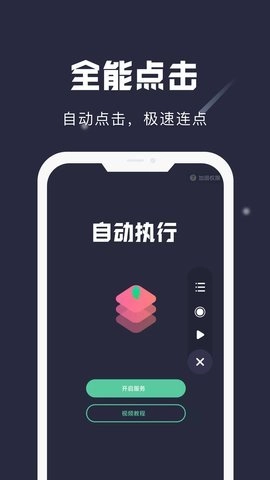
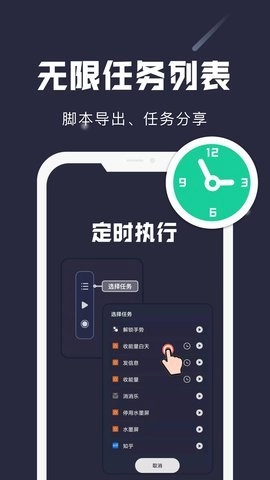
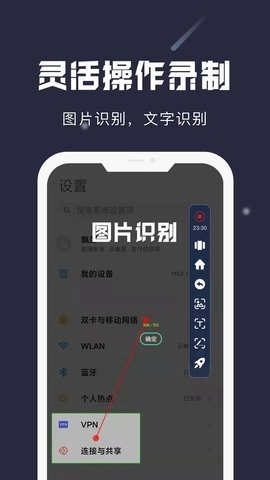
小触控,一款便捷实用的连点器软件,能助力用户迅速且精准地完成连续点击动作。借助小触控,用户不仅能够设定点击频率与数量,还能挑选点击位置及方式,达成自动化操作。该软件适用于各类有连续点击需求的场景,像游戏、测试、模拟操作等等。
小触控怎么使用详细教程
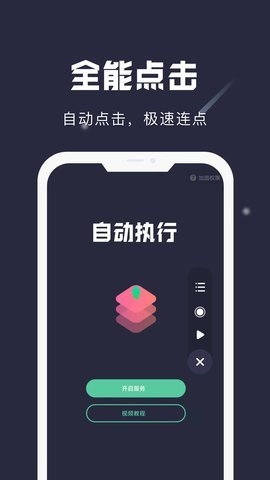
开启小触控软件:安装完毕后,点击小触控图标来启动软件。
设置点击参数:在小触控软件界面上,你可以设置点击的频率、数量、位置和方式。根据你的需求进行设置。
开始模拟点击:设置完成后,点击软件界面上的“开始”按钮,小触控将开始模拟点击操作。
暂停或停止点击:如果需要暂停或停止点击操作,可以点击软件界面上的“暂停”或“停止”按钮。
保存和加载点击设置:如果你需要保存你的点击设置,可以点击软件界面上的“保存”按钮,下次使用时可以直接加载已保存的设置。
其他功能:小触控还提供了一些其他功能,比如多点触控、精确点击定位等,你可以根据需要进行设置和使用。
软件介绍
1小触控具备灵活的连点设定功能,使用者能够自行定义点击的频率、数量、位置以及方式。
2. 软件支持多种触控操作,包括单次点击、连续点击、长按点击等,操作方式丰富多样。
3. 用户界面简洁直观,操作简单易懂,即使没有专业知识的用户也能轻松上手使用。
软件特色
1. 小触控支持多点触控,可以同时模拟多个手指的点击操作,提高效率。
2. 软件具有精准的点击定位功能,可以精确指定点击的位置,避免误操作。
3. 用户可以保存和加载点击设置,方便快捷地切换不同的点击模式,节省时间和精力。
小触控怎么循环任务
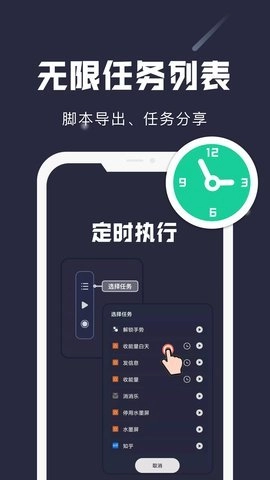
打开小触控软件并设置点击参数:首先打开小触控软件,设置好你想要循环执行的点击参数,包括频率、数量、位置和方式。
设置循环任务:在小触控软件界面上,找到“循环”或“循环任务”选项,点击进入设置页面。
设置循环次数:在循环任务设置页面上,可以设置循环执行的次数,可以选择无限循环或指定次数循环。
开始循环任务:设置完成后,点击软件界面上的“开始”按钮,小触控将开始循环执行你设置的点击任务。
暂停或停止循环任务:如果需要暂停或停止循环任务,可以点击软件界面上的“暂停”或“停止”按钮。
保存循环任务设置:如果你需要保存你的循环任务设置,可以点击软件界面上的“保存”按钮,下次使用时可以直接加载已保存的设置。
软件亮点
1. 小触控具有轻量化设计,占用系统资源少,运行稳定流畅。
2. 软件更新及时,开发团队不断优化和改进功能,保证用户体验持续优秀。
3. 小触控在用户群体里拥有不错的口碑,获得了广泛赞誉,被视作一款实用性颇高的连点器软件。
∨ 展开
 川川云手机正版
 双豆AI助手
 nealfun
 趣映AI
趣映AI 轻鸽
轻鸽 Apktool M中文版
 poseit安卓版
 代码阅读器
代码阅读器 剂查查
剂查查 指令连点器
指令连点器 妙笔签名设计安装
 双子星浏览器专业版
 re文件管理器中文版
 抖素材
抖素材 Camera Remote安卓版
 五彩日记
五彩日记 地图帝
地图帝 千瓜数据
千瓜数据









 野草助手TV版
 万能小组件免费版
 GuitarTuna免费版
 cemiuiler模块
  windows95
  宽带上网助手
  百分网2026新版
 小米运动助手
  掌上实时公交
  快乐解锁版
快乐解锁版 微分身版
微分身版 多指连点器
多指连点器  风灵月影
风灵月影  变声器软件免费版
 winlator模拟器汉化版
 面具鸭
面具鸭  小米云服务最新版
 幸运修改器
幸运修改器