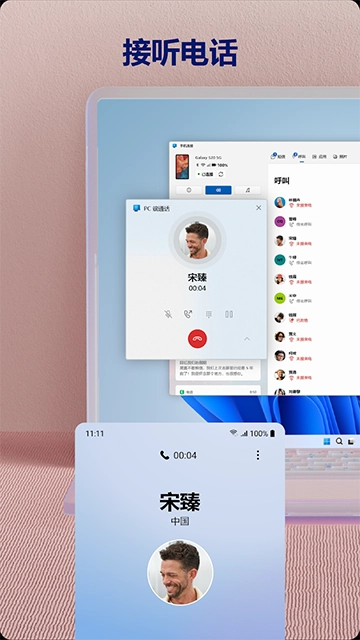

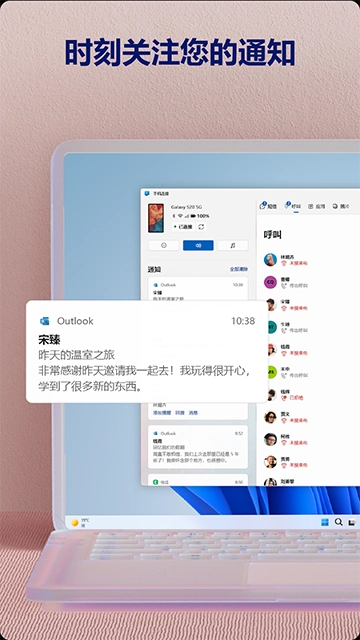
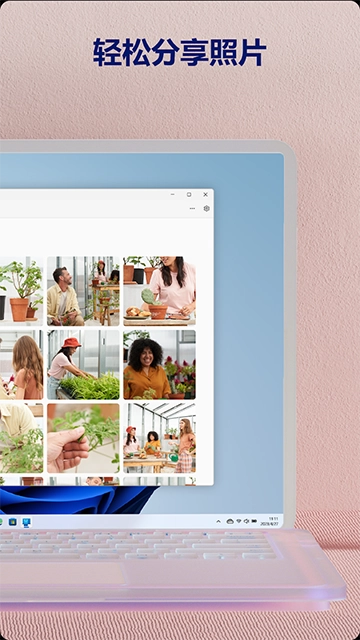
连接至 Windows 是一款由微软开发的手机电脑互联软件,它其实就是 Link to Windows 的安卓版本。借助这款软件,用户无需直接操作手机,在电脑上就能查看手机通知、回复短信,甚至接听电话,仅在 PC 端就能完成这些操作。通过连接至 Windows,文件分享、图片拖放以及内容复制等操作都变得更为高效。让人惊喜的是,它对各种品牌的电脑都提供支持,而且只要手机和电脑处于同一 Wi-Fi 网络,就能快速实现配对,带来的操作体验远超传统 Windows。手机屏幕还能够直接投射到 PC 上,操作起来更加直观流畅。无论是高效处理工作事务,还是尽情享受娱乐内容,都能在电脑上轻松达成,有效避免了频繁切换设备所带来的麻烦。
连接至Windows最新版怎么连接电脑
你的 Windows 10 及以上版本电脑与符合条件的 Android 设备需距离较近,且两者均已开启并连接至 Wi-Fi。若你使用的是 Windows 10 2019 年 5 月更新或更高版本,电脑上已安装手机连接应用。若未安装,可前往微软商店进行安装。
在您的电脑上,点击“开始”按钮,输入“连接手机”并打开预装在电脑上的该应用程序。
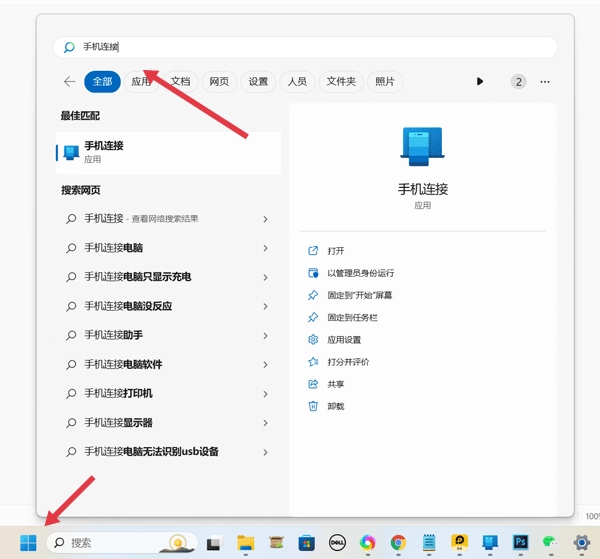
在继续接下来的步骤之前,您需要在您的安卓设备上安装“你的手机助手”应用程序。
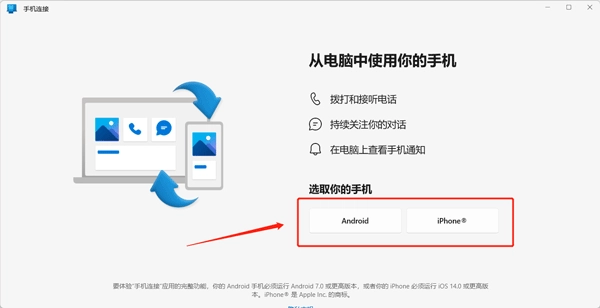
如果您已经安装了该应用,就可以选择Android了
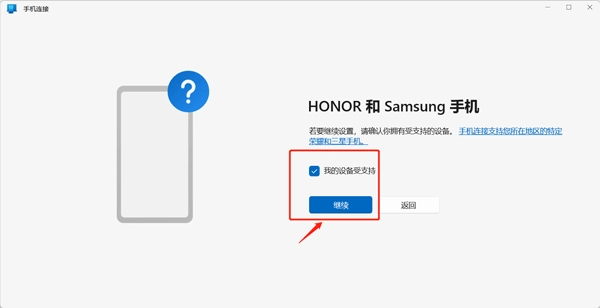
在连接时请确认你的手机为HONOR和Samsung手机,若设备支持时请勾选我的设备支持并点击继续
之后您将有两个配对选项:通过二维码,或手动配对。
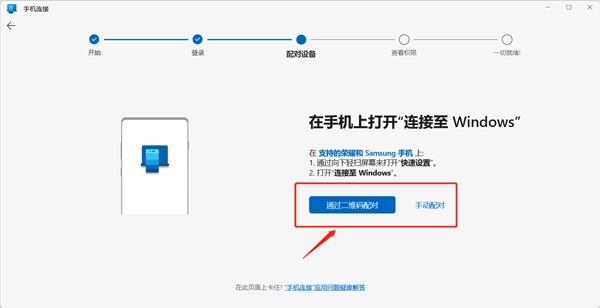
要使用二维码,请点击通过二维码配对,并按照说明进行操作。
Windows将创建一个二维码,以便使用“连接手机”配套应用程序在您的电脑上进行扫描。
扫描后,该应用程序将同步两个设备。
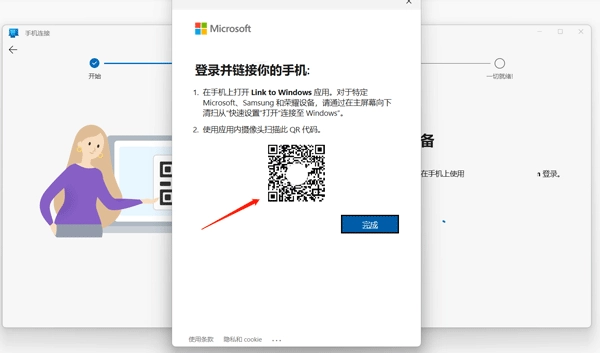
如果要手动配对,则需要创建PIN码。
点击“手动配对”,并按照屏幕上的说明在您的安卓设备上使用,包括登录您的微软帐户。
准备好后,点击“创建PIN码”。
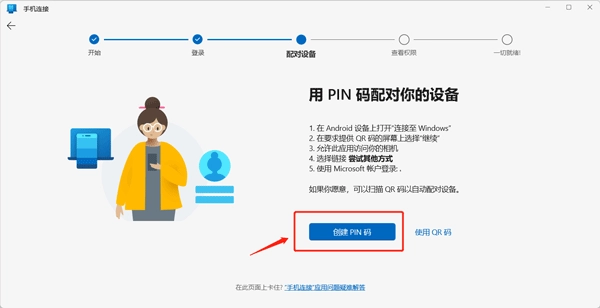
然后会提供一个配对码,在手机上输入即可。
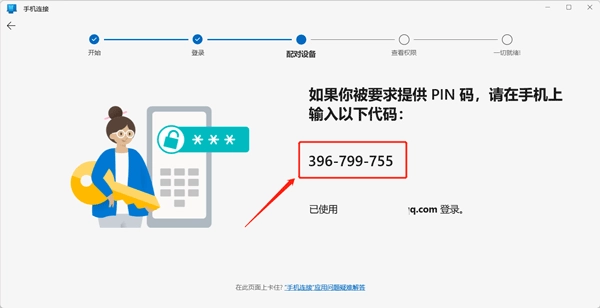
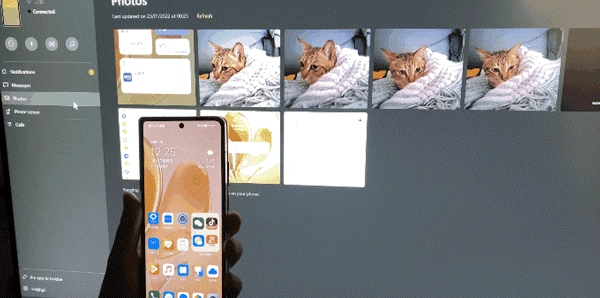
一切就绪后,您就可以在电脑上控制手机打开应用、查看图片等操作啦
软件亮点
1、跨设备复制粘贴、手机屏幕展示、文件拖放以及应用等专属功能。
2、连接至Windows应用已集成,因此无需从Play Store其他应用。
3、连接至Windows在快速访问托盘中很容易找到,(从屏幕顶部向下轻扫以)访问它。
4、与部分**Microsoft Duo,Samsung,and HONOR手机集成,以获得更好的体验。
5、通过在“电话链接”应用设置中选择“发送反馈”,让我们知道你希望接下来看到哪些功能。
更新日志
v1.25042.157.0版本
修正了若干小错误,同时做出了改进。安装最新版本或进行更新,就能看到效果啦!
∨ 展开
 川川云手机正版
 双豆AI助手
 nealfun
 趣映AI
趣映AI 轻鸽
轻鸽 Apktool M中文版
 poseit安卓版
 代码阅读器
代码阅读器 剂查查
剂查查 指令连点器
指令连点器 妙笔签名设计安装
 双子星浏览器专业版
 re文件管理器中文版
 抖素材
抖素材 Camera Remote安卓版
 五彩日记
五彩日记 地图帝
地图帝 千瓜数据
千瓜数据








 野草助手TV版
 万能小组件免费版
 GuitarTuna免费版
 cemiuiler模块
  windows95
  宽带上网助手
  百分网2026新版
 小米运动助手
  掌上实时公交
  快乐解锁版
快乐解锁版 微分身版
微分身版 多指连点器
多指连点器  风灵月影
风灵月影  变声器软件免费版
 winlator模拟器汉化版
 面具鸭
面具鸭  小米云服务最新版
 幸运修改器
幸运修改器