
享屏,由深圳市闪联信息技术有限公司精心打造,是一款功能强大的无线反控投屏助手。借助这款软件,用户能够轻松连接手机与电脑、电视等设备,进而实现镜像投屏、无线反控以及文件互传等诸多实用功能,为用户带来极为出色的投屏体验。感兴趣的朋友不妨一试。
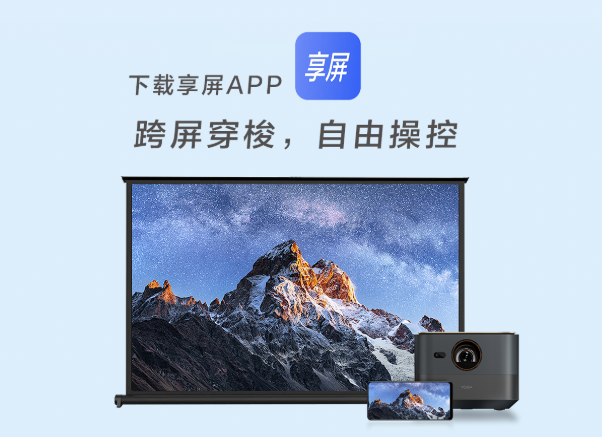
享屏介绍:
享屏,堪称一款助力多设备实现无线互联互控的便捷投屏利器,借助它,您手机上的画面能够轻松呈现在电脑、电视、大屏等各类智能设备之上。
一键操作,即可实现音画同步的体验,让多屏互动变得简单而高效。
快来尝试享屏,开启您的多屏互动新时代吧!
享屏功能特色:
—镜像投屏:无论是在同一局域网内,只需简单3步即可实现无线投屏,让手机与电脑轻松互联;还是在非局域网环境下,同样支持连接投屏哦。
—无线反控:支持手机与电脑之间无线反控,实现学习、娱乐、办公新体验。
—文件互传:支持文件、照片、视频等一键互传,实现共享新瞬间。
—不限时长:支持投屏/反控,不限时长,让精彩永不停歇。
享屏亮点:
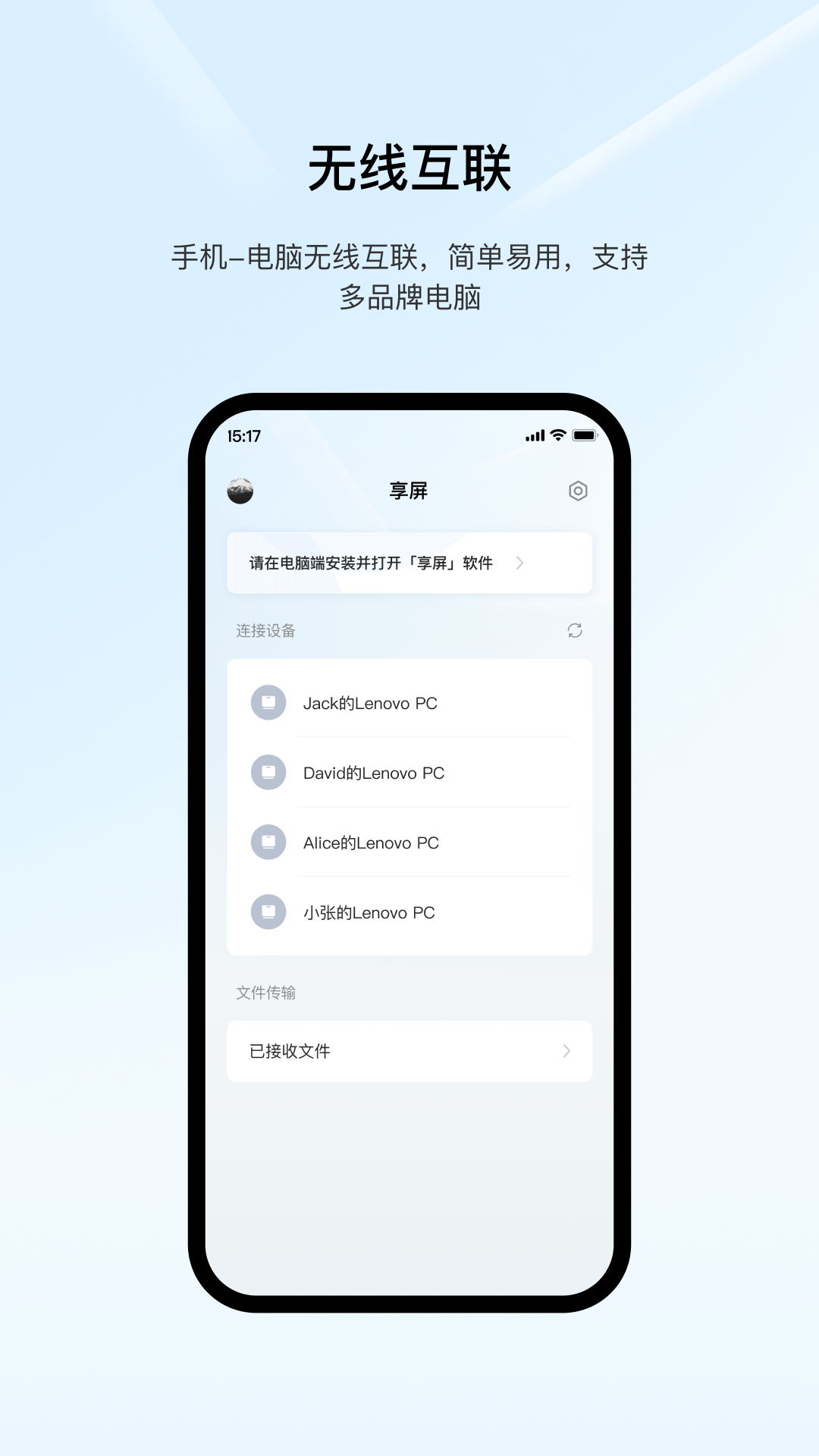
无线互联
手机-电脑无线互联,简单易用,支持多品牌电脑
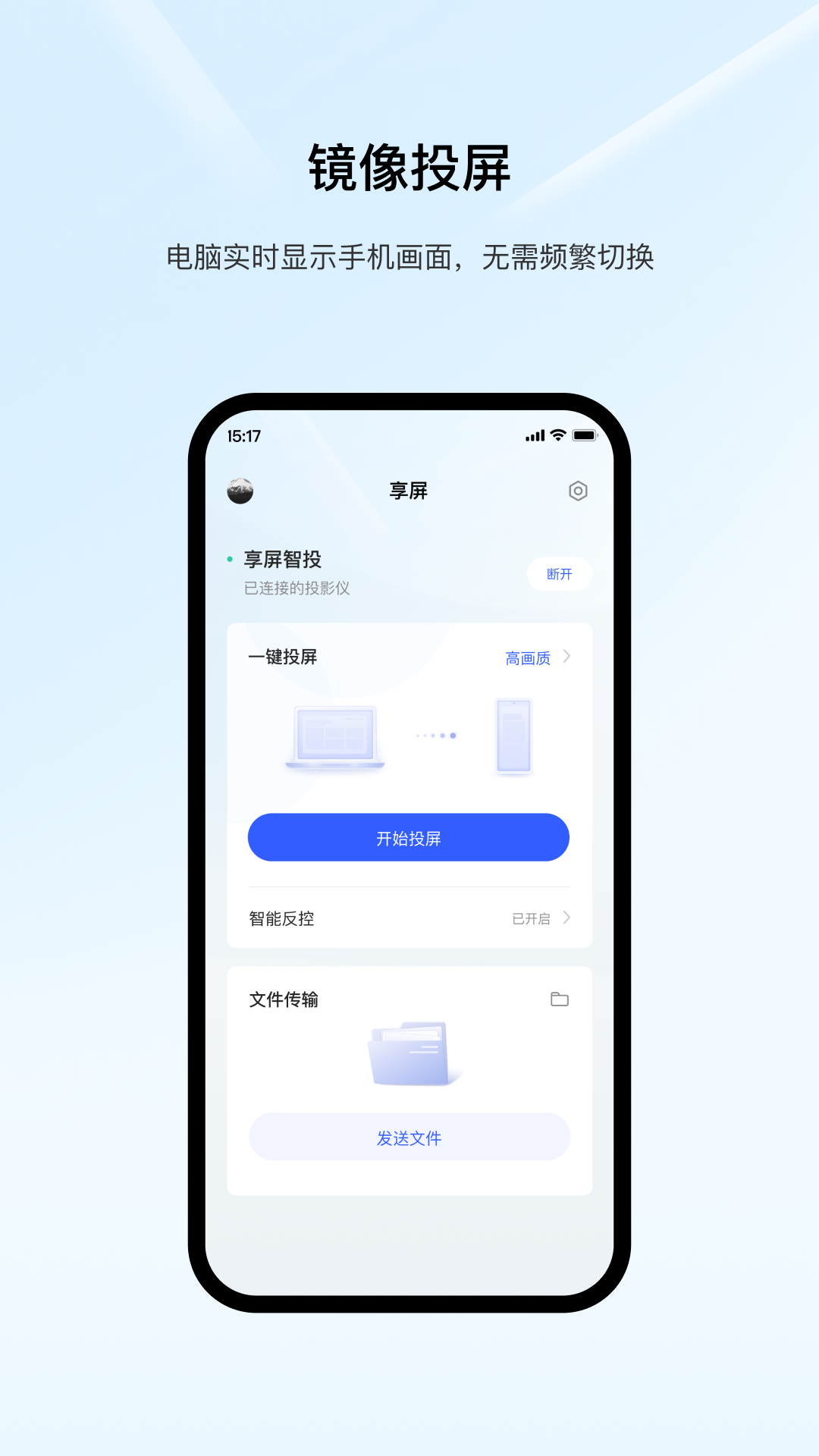
镜像投屏
电脑实时显示手机画面,无需频繁切换
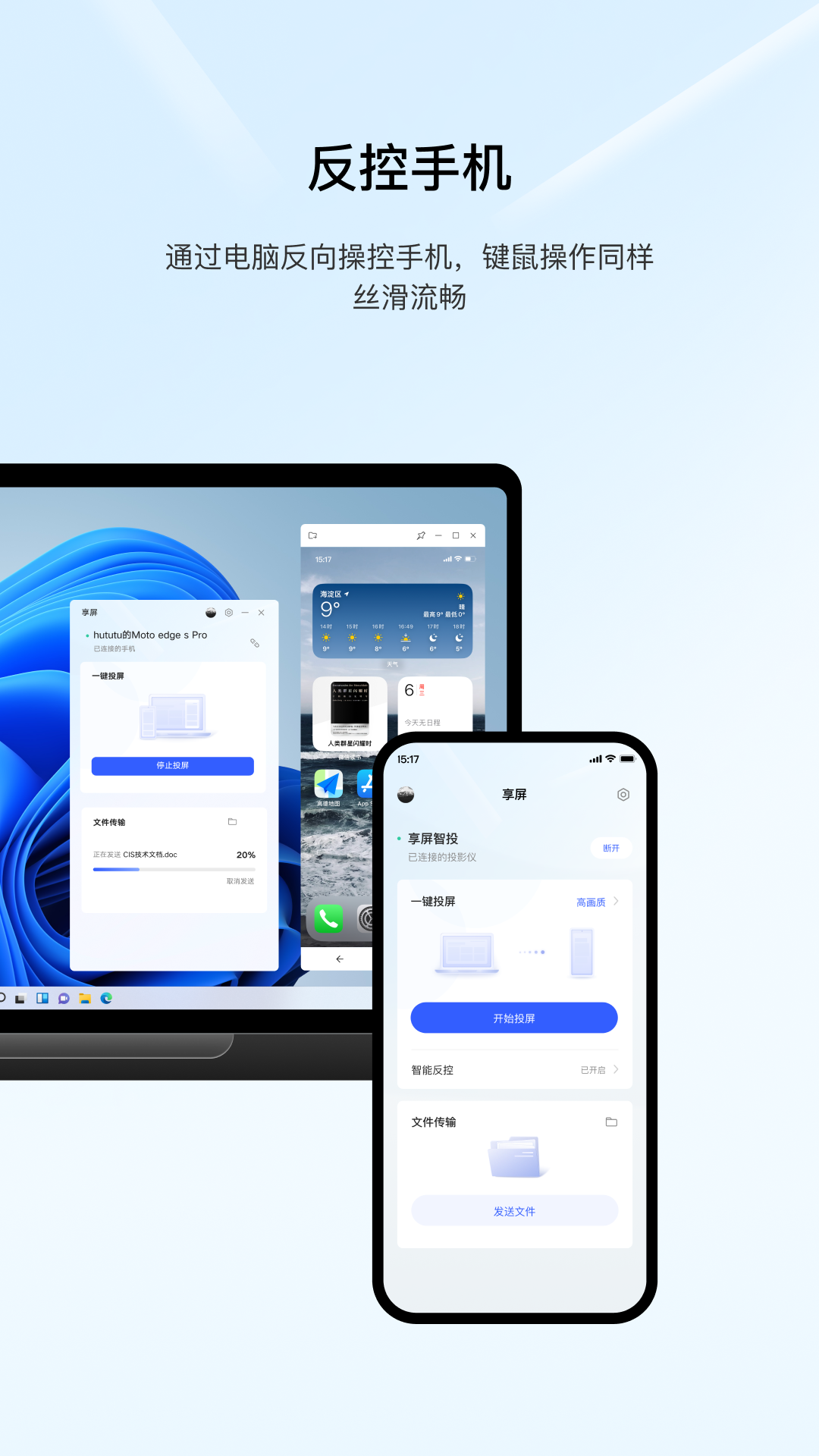
反控手机
通过电脑反向操控手机, 键鼠操作同样丝滑流畅
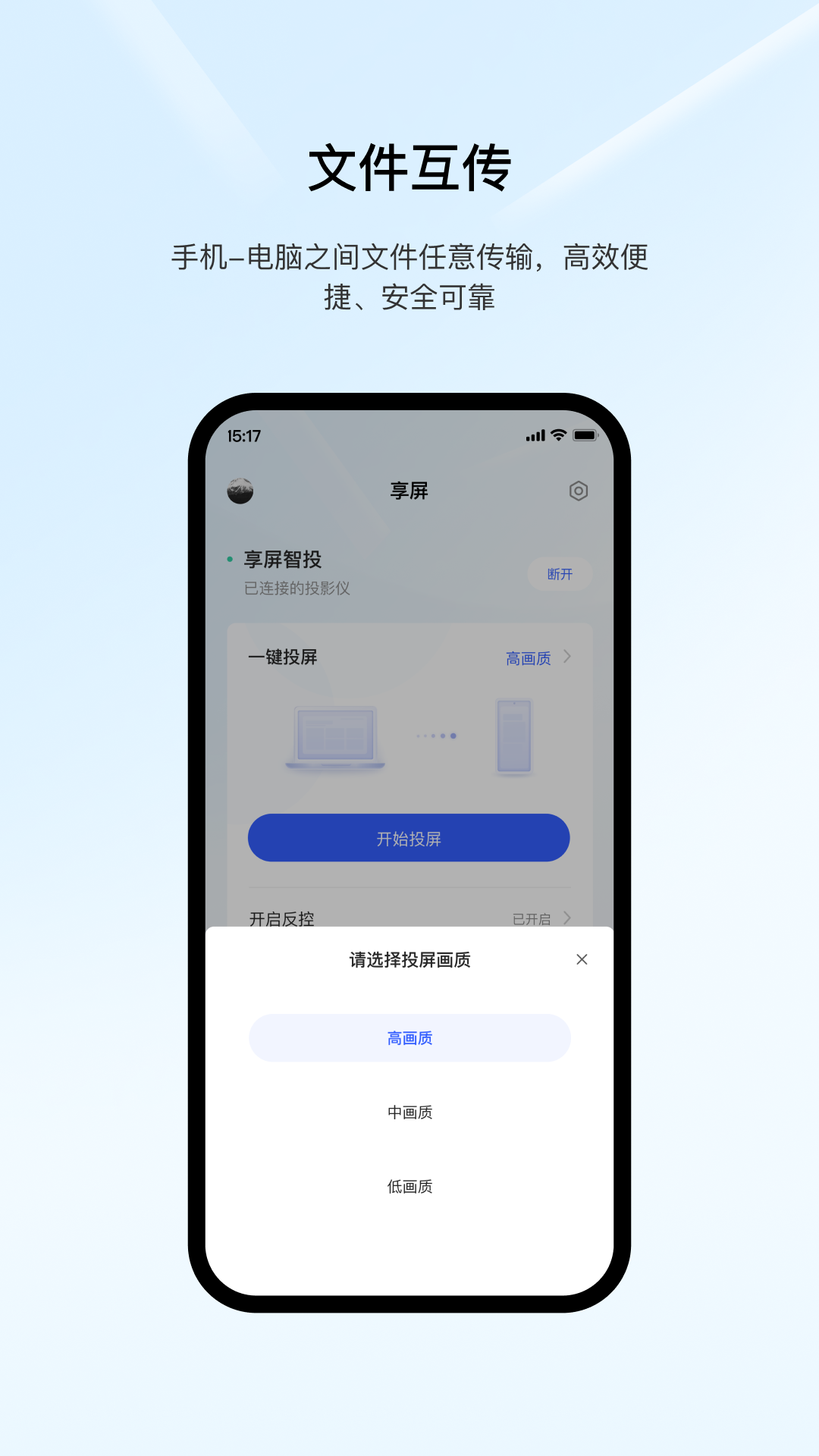
文件互传
手机-电脑之间文件任意传输,高效便捷、安全可靠
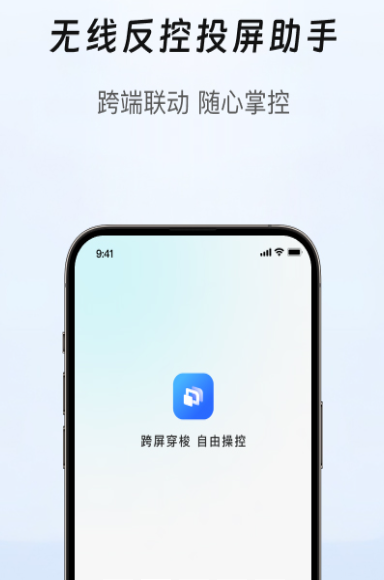
享屏使用说明:
【投屏/反控方法】
1、电脑端安装享屏步骤:打开移动端享屏—点击右上角问号图标查看;
2、开启手机/电脑/iPad/智能电视/电视盒子的WIFI、蓝牙、定位权限;
3、手机或电脑端选择需要连接的附近设备名,点击“连接”或扫描电脑上的二维码(扫码连接时不需要选择设备),确认加入对方网络(如果手机与电脑互联,在同一局域网内时不需组网(不需加入对方网络),只有在非同一局域网内才需要);
4、如需反控/音频流转,请确认与已连接的设备进行蓝牙配对;
5、手机上点击“开始投屏”(iPhone用户需下拉打开控制中心选择设备进行屏幕镜像)。
【适配设备】
查看已适配机型的方法如下:在享屏手机端,点击右上角设置,进入帮助中心,在常见问题的其他问题里即可查看。若使用未列出的机型进行投屏时遇到任何问题,可及时提交反馈,我们的技术人员会随时协助解决。
更新日志
1、优化使用体验
2、修复已知BUG
∨ 展开
 Pick记账
 Celestia天文软件
 MemoryHelper安卓版
 筷字输入法手机版
 ORG24手机电子琴
 eset手机版
 翻译相机
翻译相机 简足迹
简足迹 路虎行车记录仪(Dashcam)
 深圳e巴士
深圳e巴士 DroidScreenshotFree截屏工具
 一古倒计时
一古倒计时 旅游景点讲解
 小米手环表盘自定义工具最新版
 方片记事
方片记事 椒盐笔记
椒盐笔记 景阳阁听书
景阳阁听书 funsnap2








 便捷免费版
便捷免费版 flomo软件
 奇妙工具箱
奇妙工具箱 截屏精灵安卓版
 stayfree安卓版
 resprite安卓版
 条码精灵免费最新版
 F-Stop相册
 AVGAntiVirus最新版
 airbattery最新版
 双卡助手
双卡助手 海云听书正版
 share软件库
 汽水星座
汽水星座 摩托车之家
摩托车之家 天府行
天府行 赛博房间测试
 生日小管家
生日小管家